App Store 正規版確認ページ
Shadowrocket ダウンロード
と App Store 正規版の確認
本ページでは三つのことを説明します。どのストアで入手するか、正規版であることをどう確認するか、一度購入した後に機種変更でどう復元するか。Shadowrocket は App Store 独占販売の有料クライアントで、買い切りです。開発元は Shadow Launch Technology Limited、アプリ ID は 932747118 です。
ボタンは新しいタブで App Store の商品ページを開きます。本ページの入手リンクはすべて同じ商品ページを指しています。
- 開発元 Shadow Launch Technology Limited
- アプリ ID 932747118
- $2.99 買い切り
- iPhone と iPad に対応
- Mac / Apple TV も同じストアで入手可能
App Store 商品ページ
- 開発元 Shadow Launch Technology Limited
- アプリ ID 932747118
- 価格 $2.99 買い切り
この三つがすべて一致していれば、当サイトで説明しているアプリです。
ストアとアカウントの地域
まず、開いているのがどの App Store かを確認する
App Store は Apple ID の国/地域ごとに別のストアに分かれています。Shadowrocket が見つからない場合、多くは端末の問題ではなく、現在のアカウントの地域のストアで配信されていないためです。
App Store は世界共通の単一ストアではありません。同じアプリでも国/地域のストアによって配信状況が異なることがあります。どのストアが表示されるかは、現在サインインしている Apple ID の国/地域で決まり、端末の機種、システム言語、現在地とは関係ありません。中国本土の App Store では現在 Shadowrocket は配信されておらず、この地域で検索しても見つからないのは正常な状態で、iPhone や OS の不具合ではありません。
自分が今どのストアを開いているかを確認するには、以下の手順で順にチェックしてください。三つの手順はいずれも iPhone または iPad の「設定」と App Store の中で完結し、外部ページは必要ありません。
| 確認する項目 | 端末での操作手順 | 説明 |
|---|---|---|
| 現在のストア地域 | 設定 → 上部の Apple アカウント → メディアと購入 → アカウントを表示 | ページの「国/地域」が、現在の App Store のストア地域です |
| 国または地域の変更 | 設定 → 上部の Apple アカウント → メディアと購入 → 国/地域 → 国または地域を変更 | システムが先にその地域で必要な条件を表示します。変更できるかどうかはシステムの表示に準じます |
| 購入済み | App Store → 右上のプロフィールアイコン → 購入済み | そのアカウントで購入したアプリはリストに残り、機種変更後もここから再ダウンロードできます |
国または地域の変更は Apple アカウント側の操作です。システムはまず、その地域が利用可能かどうか、請求先住所や支払い方法などの条件を満たしているかを確認します。地域ごとに要件が異なるため、具体的な手順は Apple 公式ページと端末上の表示に準じます。当サイトはアカウントの提供や地域変更の代行は行わず、変更が成功するかについても一切お約束できません。変更の前後で留意したい点が二つあります。既存のサブスクリプションとアカウント残高が影響を受ける可能性があること、一部の購入済みコンテンツが新しい地域のストアで表示が異なる場合があることです。この二点も Apple 公式の説明に準じます。
アカウントの地域に問題がないのに見つからない場合は、まず検索語を確認してください。略称ではなく Shadowrocket の正式名称で入力するほうがヒットしやすくなります。ストアの検索はスペルに敏感で、一文字違うだけで結果が変わります。検索結果に似た名前のアプリが表示されても、すぐにダウンロードせず、次のセクションの三つの情報で確認してください。
「ストアの地域」と「端末のある国」は別物です。端末は持ち運べますが、ストアの地域は Apple ID のアカウント設定にのみ従います。
正規版の確認
開発元、アイコン、アプリ ID の三つが一致してこそ正規版
ストアの検索結果には似た名前のアプリが同時に表示されることがあり、名前だけでは区別できません。Shadowrocket の商品ページは三つの情報で確認できます。いずれもストアページ上にあります。
-
01
開発元名
Shadow Launch Technology Limited
ストアページのアプリ名の下にある一行の小さな文字です。これが最も直接的な判断材料で、開発元名が Shadow Launch Technology Limited でなければ、当サイトで説明しているアプリではありません。
-
02
アプリアイコン
白地に青紫のグラデーションで縁取られたロケットの図形
当サイトのヘッダーとフッターで使用しているアイコンは、ストアページ上のアイコンと同じ公式 artwork です。アイコンの形や配色が一致しない場合は、開発元名をもう一度確認してください。
-
03
アプリ ID
932747118
ストアページの URL 末尾にある数字の並びで、apps.apple.com/us/app/shadowrocket/id932747118 のような形式です。アプリ ID は一意で重複しません。リンクをコピーする際は、この数字が 932747118 かどうかを確認してください。
App Store 商品ページの公式スクリーンショット(英語インターフェース)
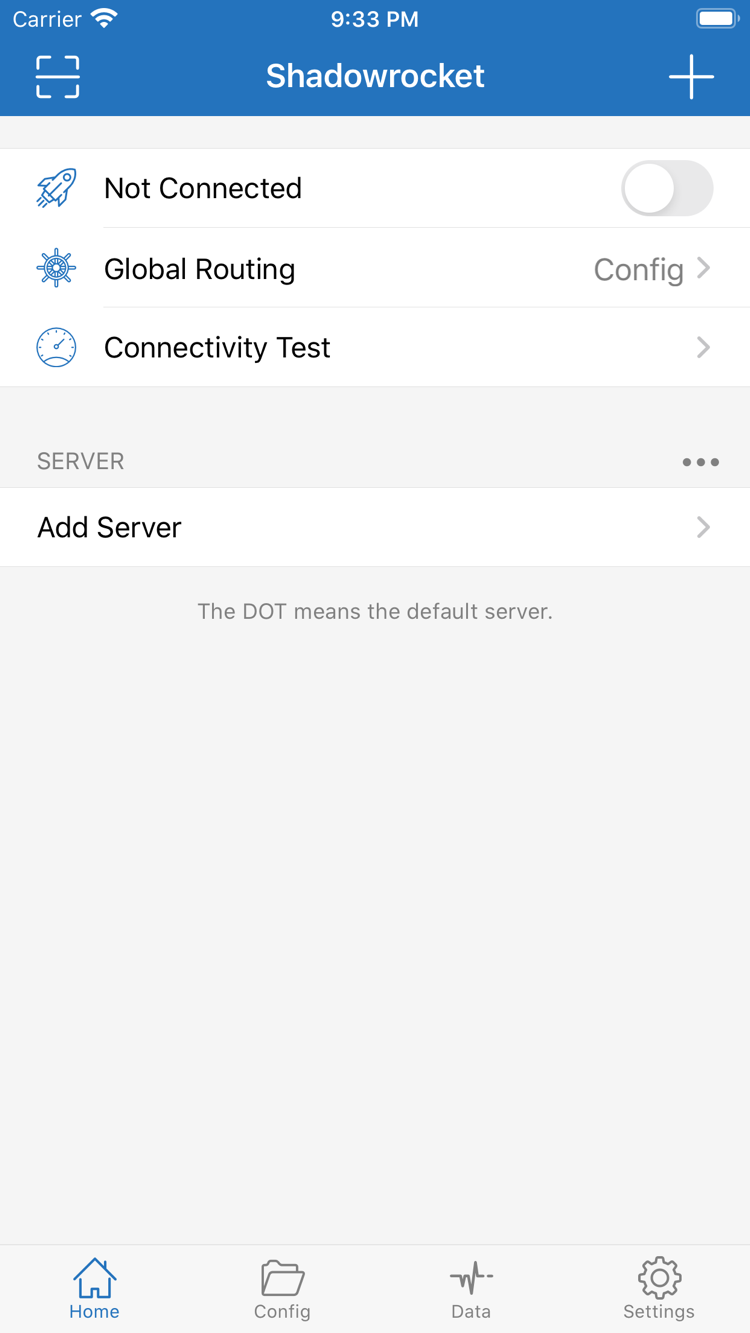
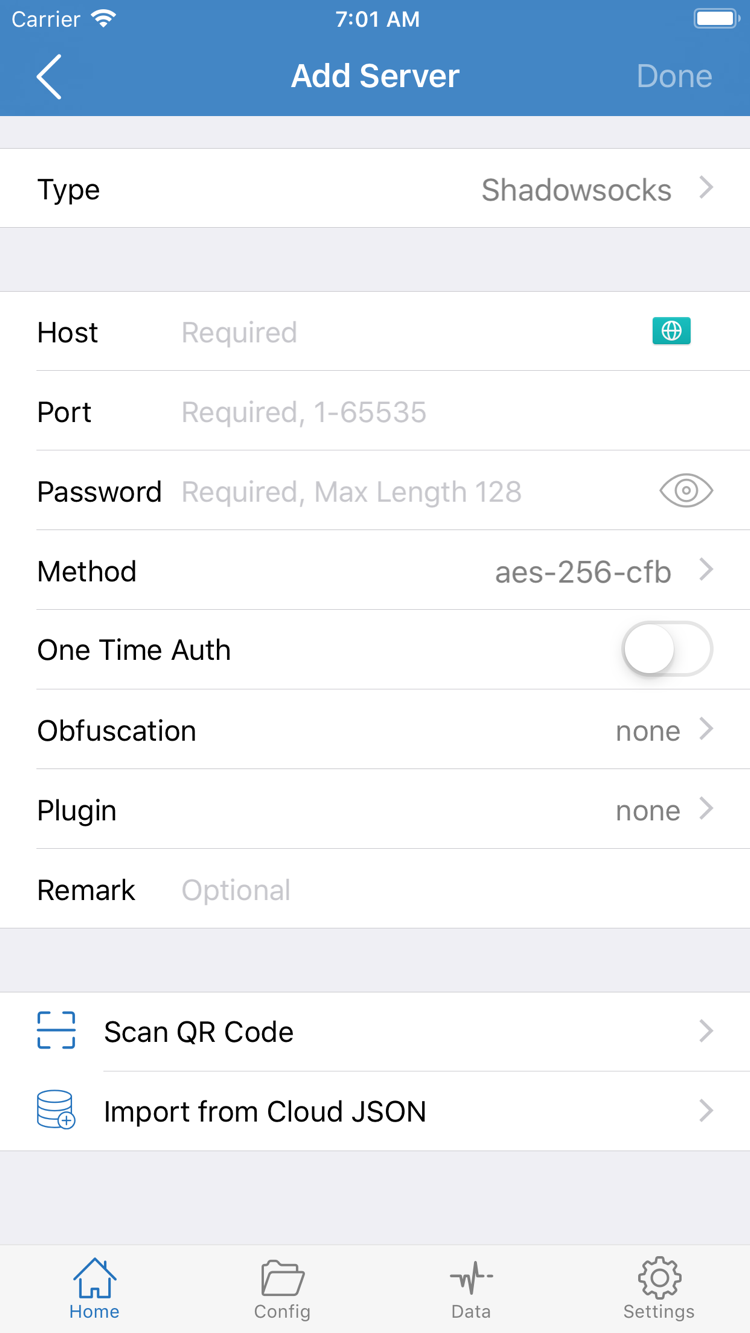
三つの情報がすべて一致すれば、それが正規のページだと確認できます。購入と支払いは App Store 内で Apple が処理します。Apple ID のパスワードを第三者のページに入力する必要はありません。ストア以外でのサインインや支払いを求めるページがあれば、それは App Store の購入フローではありません。
インストール後にアプリを開くと、上のスクリーンショットと同じ画面が表示されます。Home ページの上部が接続スイッチと現在の状態、中央が Global Routing と Connectivity Test、下部が SERVER グループと Add Server の入口です。インターフェースは英語表記で、これらの名称はアプリ内でも当サイトの説明でも同じ書き方で統一していますので、照らし合わせてご覧ください。
iPhone
iPhone での入手、初回起動と権限の確認
ストアページの互換性欄には現在 iOS 13.0 以降と記載されています。時期によって要件が変わる場合があるため、App Store ページの表記に準じます。インストール手順は他のアプリと同じで、追加のツールは必要ありません。
-
ストアページで三つの要素を確認
App Store で Shadowrocket を検索し、商品ページを開いて、前のセクションの三つの情報で開発元名、アプリアイコン、アプリ ID を確認します。
-
購入を確定
価格ボタンをタップして買い切り分を支払い、Face ID、Touch ID または端末のパスコードで確認します。支払いは App Store が処理し、購入履歴は現在サインインしている Apple ID に紐づきます。
-
ダウンロード完了を待つ
ダウンロードとインストールはシステムが行い、完了するとアプリのアイコンがホーム画面に表示されます。この一連の流れで、第三者が提供する認証情報を入力する必要はありません。
-
初回起動時の「VPN 構成」プロンプトへの対応
初めてアプリを開くと、iOS が「VPN 構成」のシステムプロンプトを表示します。「許可」をタップして端末のパスコードを入力してください。このプロンプトはシステムが表示するもので、アプリ内の設定項目ではありません。
-
自分が既に持っているサーバー情報をインポート
アプリを開いたら、Add Server で Host、Port、Password、Method などのフィールドを手動入力するか、Subscribe で既にお持ちのサブスクリプションリンクをインポートします。サーバー情報とサブスクリプションリンクはご自身のサービス提供元から取得してください。
-
Global Routing のモードを選んで接続
Home ページで Config、Proxy、Direct のいずれかを選び、上部のスイッチをオンにして接続します。日常的な用途では Config のままで問題なく、ルールに従ってどの通信をプロキシ経由にするか、どれを直接接続にするかが決まります。
「VPN 構成」というシステム項目について
許可すると、システムに対応する VPN 構成が作成され、「設定 → 一般 → VPN とデバイス管理」に表示されます。システムはこれを通じて通信をアプリに渡します。この構成を削除すると接続が切れ、アプリは次回接続時に再度許可を求めます。プロンプトの具体的な文言は OS のバージョンによって異なり、端末に実際に表示される内容に準じます。
購入済みかどうかを確認したい場合は、App Store → 右上のプロフィールアイコン → 購入済みを開き、リスト内で Shadowrocket を検索してください。リストに表示されていれば、機種変更後や削除後もそのまま再ダウンロードでき、二重に課金されることはありません。
iPad と同一アカウント
iPad:同じ Apple ID、同じ購入
購入履歴は Apple ID に紐づき、端末には紐づきません。iPhone と iPad でそれぞれ購入する必要はありません。
iPhone で一度購入すれば、同じ Apple ID でサインインした iPad はそのまま App Store からダウンロードでき、二度目の支払いは不要です。逆に先に iPad で購入した場合も同じです。ユニバーサル購入に該当するかどうかは App Store ページの表記に準じます。
iPadOS での違いは主にレイアウトです。画面が広く、リストと詳細を同じ画面に表示できますが、設定項目の名称は iPhone とまったく同じで、Global Routing、On Demand、Add Server、Subscribe はいずれも同じ体系です。Add Server フォームのフィールドも同じで、Type、Host、Port、Password、Method、下部も Scan QR Code と Import from Cloud JSON です。
システム要件も App Store ページの表記に準じます。iPhone と iPad は同じストアページを共有しており、ページの互換性欄に対応するデバイスの種類が記載されています。
Mac、Apple TV、Apple Vision
同じ App Store ストアページの互換性欄には Mac、Apple TV、Apple Vision も記載されています。iPhone とのユニバーサル購入に該当するか、それぞれ必要な OS バージョンは同じページに書かれており、App Store ページの表記に準じます。どの端末にインストールする場合でも、入口は同じ App Store 商品ページです。
機種変更と復元
機種変更・再インストール後の復元方法:購入済みから再ダウンロード
購入履歴は Apple ID に紐づき、端末には紐づきません。機種変更後に再ダウンロードしても、もう一度支払う必要はありません。
-
購入時に使った Apple ID でサインイン
「設定 → 上部の Apple アカウント」で現在サインインしているアカウントを確認します。複数のアカウントを使い分けている場合や、家族で端末を共有している場合、ここが最も間違いやすいポイントです。
-
購入済みリストを開く
App Store を開き、右上のプロフィールアイコンをタップしてアカウントページに入り、「購入済み」を選択します。
-
Shadowrocket を見つけて再ダウンロード
リスト内でアプリ名を検索し、雲のアイコンをタップしてダウンロードします。アカウント内のアプリが多い場合は、リストを順にたどるより検索ボックスを使うほうが速いです。
-
自分の情報を再インポート
インストール後に Add Server または Subscribe で、既にお持ちのサーバー情報やサブスクリプションリンクを再インポートします。サブスクリプションリンクはご自身のサービス提供元から取得してください。
復元できないときは、まずこの三点を確認
-
アカウントが一致しているか
購入済みはアカウントに紐づきます。新しい端末で別の Apple ID にサインインしていると、その購入はリストに表示されません。
-
ストアの地域が購入時と一致しているか
購入済みは現在のアカウントと現在の地域のストアに基づいて表示されます。アカウントの地域を変更した後は、リストの内容が購入時と異なる場合があり、元の地域のストアで確認する必要があります。
-
システムとストアの状態が正常か
ネットワークが不安定、空き容量が不足、支払い方法に未処理の問題があるといった場合、ダウンロードが待機状態のまま止まることがあります。まず App Store に表示されるメッセージを読み、順に対処してください。
ファミリー共有について:App Store ページにそのアプリがファミリー共有に対応しているかが記載されます。利用できるかどうか、設定方法はストアページの表記と Apple 公式の説明に準じます。
価格と買い切り
一度きりの支払いで、費用は一度だけ
米国ストアでの価格は約 2.99 ドルで、一度きりの支払いです。その他のストアでは現地通貨で表示され、具体的な金額は App Store ページの表記に準じます。
Shadowrocket は有料アプリで、買い切り方式を採用しています。一度支払うと購入履歴が現在の Apple ID に紐づき、その後同じアカウントで再ダウンロードしても更新しても課金されることはありません。更新は App Store から配信され、システム内の他のアプリと同じです。
| 項目 | 説明 |
|---|---|
| 価格 | 米国ストアで約 2.99 ドル、一度きりの支払い。各ストアでは現地通貨で表示され、App Store ページの表記に準じます |
| 課金方式 | 費用は一度だけ、購入履歴は Apple ID に紐づきます |
| 更新 | App Store から配信され、追加の費用はかかりません |
| 含まれるもの | クライアント本体。サーバー、回線、通信量は含まれません |
| 機種変更後の復元 | App Store の購入済みから再ダウンロードでき、再度の支払いは不要です |
支払い方法
クライアントの買い切り ≠ 回線の契約プラン
購入できるのは Shadowrocket というクライアントの利用権です。アプリ自体はサーバー、回線、サブスクリプションを提供しません。ご自身が既に持っているサーバー情報またはサブスクリプションリンク(サービス提供元から取得)をインポートして初めて接続できます。
- クライアント費用:アプリ開発元に一度支払うもの。購入履歴は Apple ID に紐づきます
- 回線費用:ご利用のサービス提供元の規則に従って別途精算され、クライアントの支払いとは無関係です
- 当サイトはノード、サブスクリプション、招待コードを提供・販売・推奨しません。既にお持ちの情報を Shadowrocket に取り込む方法のみを説明します。
購入、請求、返金に関する問題は Apple が App Store の規則に従って処理し、窓口は端末上のアカウントと購入履歴のページです。当サイトはアプリの開発元ではなく、取引のいかなる段階にも関与しません。
よくある質問
ダウンロードと購入に関するよくある質問
入手、復元、価格に直接関係する六つの質問です。より詳しいトラブルシューティングは Q&A ページをご覧ください。
中国本土の App Store で Shadowrocket を検索しても見つからないのは、端末の問題ですか?
いいえ。App Store は Apple ID の国/地域ごとに別のストアに分かれており、中国本土のストアでは現在このアプリは配信されていません。見つからないことは端末の機種や OS のバージョンとは関係ありません。まず「設定 → 上部の Apple アカウント → メディアと購入 → アカウントを表示」で現在のアカウントの国/地域を確認してから、次の対応を決めてください。
ダウンロードをタップしてもずっと読み込み中になる、またはダウンロードできないと表示されるとき、まず何を確認すべきですか?
App Store に表示されるメッセージに従って順に対処します。ネットワークが利用できるか、端末に十分な空き容量があるか、Apple ID のサインイン状態が正常かを確認し、支払い方法や請求に関するメッセージであればストアの指示に従ってください。App Store のアカウントページで一度サインインし直してから、商品ページに戻ってもう一度試すのも有効です。
新しい iPhone に買い替えたら、もう一度支払う必要がありますか?
いいえ。購入履歴は Apple ID に紐づいています。購入時と同じアカウントでサインインし、App Store → 右上のプロフィールアイコン → 購入済みを開き、Shadowrocket を見つけて再ダウンロードすれば、二重に課金されることはありません。
iPad では別途購入が必要ですか?
同じ Apple ID で一度購入すれば、iPhone でも iPad でもダウンロードできます。購入履歴はアカウントに紐づき、端末には紐づきません。ユニバーサル購入に該当するかどうかは App Store ページの表記に準じます。
Mac や Apple TV にもインストールできますか?
同じ App Store ストアページの互換性欄には Mac、Apple TV、Apple Vision が記載されています。iPhone とのユニバーサル購入に該当するか、それぞれ必要な OS バージョンは App Store ページの表記に準じます。入手先はいずれも同じ商品ページです。
開いたらインターフェースが英語で、読めない場合はどうすればよいですか?
Shadowrocket のインターフェースは英語表記です。たとえば Home、Config、Proxy、Direct、Global Routing、Add Server、Subscribe などがあります。これらは画面上の固定名称で、当サイトのクイックスタートと用語集では画面の原文に沿って一つずつ解説していますので、照らし合わせてご覧ください。