Tutorial · 首次上手

Shadowrocket 使用教學:五步完成首次連線

本頁只講 Shadowrocket(小火箭)在 iPhone 與 iPad 上的操作順序:從新增伺服器與匯入訂閱開始,到選擇 Global Routing 模式、開啟連線開關、驗證連線是否生效,最後依序排解連不上的原因。步驟中出現的都是 App 內的介面詞原文,照著操作即可;每一步都能從下方的跳轉列單獨進入。

開始之前先確認兩件事:一是 Shadowrocket 已經從 App Store 安裝完成(付費 App,一次性買斷,只在 App Store 販售);二是你已經有自己的訂閱連結或伺服器資訊(位址、連接埠、密碼、加密方式)。本站不提供、不銷售、不推薦任何節點、訂閱或線路方案——用戶端一次性買斷 ≠ 線路方案,買下 App 本身不等於取得可用的線路。

01 Add Server / Subscribe

新增伺服器或匯入訂閱

開啟 Shadowrocket 後停在 Home 頁。頁面下半部是 SERVER 群組,列出目前所有伺服器項目;首次安裝時這裡是空的,新增方式有兩種:手動新增一台伺服器,或用訂閱連結一次匯入。

手動新增:點 SERVER 群組裡的 Add Server(也可以點頁面右上角的 +),進入 Add Server 頁,依你手上已有的資訊逐項填寫。Type 選協定類型,常見的有 Shadowsocks、VMess、VLESS、Trojan、Hysteria2、WireGuard;Host 填伺服器位址,Port 填連接埠,Password 與 Method 依服務商給的值填寫,其餘欄位保持預設即可。確認無誤後點右上角 Done 儲存,項目會回到 Home 頁的 SERVER 清單裡。新增之後,清單裡的項目可以隨時編輯或刪除,修改前先確認資訊來自你自己的服務商。

匯入訂閱:在 Home 頁選擇 Subscribe(入口同樣在右上角的 + 裡),把服務商給你的訂閱連結貼進網址欄,形如 https://example.com/sub?token=xxxx,儲存後 App 會拉取這份設定並自動產生伺服器清單。訂閱方式的好處是服務商更新線路後,你在 App 裡重新拉取一次就能同步,不需要逐台手改。服務商有時也提供 QR Code 或設定檔,對應 Add Server 頁底部的 Scan QR Code 與 Import from Cloud JSON,依你拿到的形式選一種即可。

兩個容易出錯的地方:一是 Type 必須與手上的資訊一致,協定選錯或加密方式填錯,後面連線一定失敗;二是訂閱連結和密碼屬於存取憑證,不要發到公開場合,換裝置時也要自己保管。

清單裡出現項目之後先別急著連——下一步先確認 Global Routing 的模式,再開啟開關。
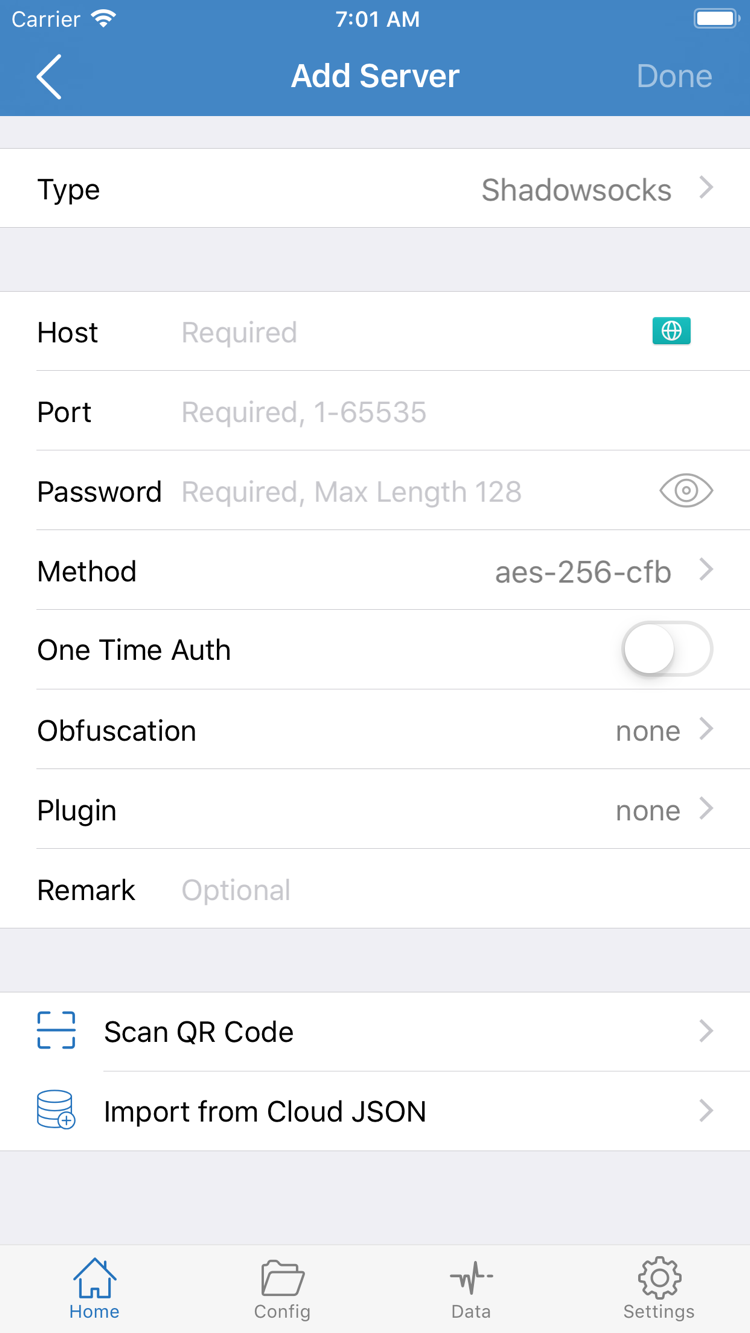
Shadowrocket Add Server 介面:Type、Host、Port、Password、Method 欄位,底部為 Scan QR Code 與 Import from Cloud JSON
Add Server:手動填寫伺服器資訊,底部還有 Scan QR Code 與 Import from Cloud JSON。
02 Global Routing / Config

選擇 Global Routing 模式

回到 Home 頁,開關下方有一行 Global Routing,右側顯示目前模式,預設是「配置(Config)」。點這一行進入選擇頁,三種模式分別是:配置(Config),依 Config 設定檔裡的規則逐條判斷,命中的流量走 PROXY、DIRECT 或 REJECT;代理(Proxy),所有流量都交給目前選取的伺服器;直連(Direct),所有流量都不經過伺服器,相當於暫時讓 App 不參與轉送。

三種模式沒有優劣之分,差別只在判斷順序。日常保持 Config 比較省心:不需要代理的網域走 DIRECT 不繞路,需要代理的網域依規則走 PROXY,指定網域依 REJECT 直接攔掉。只有在需要暫時讓所有流量都走代理,或想排除規則本身的影響做對照測試時,才切到 Proxy 或 Direct。

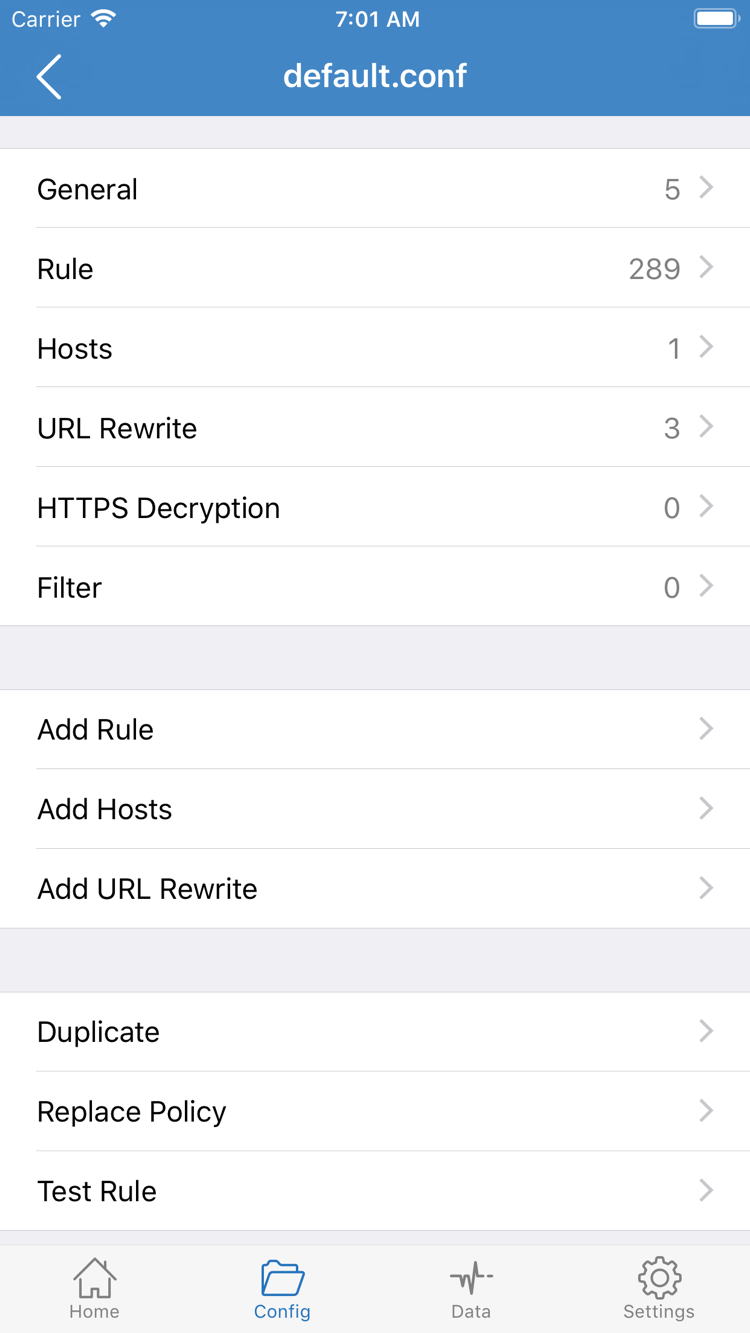
規則本身在 Config 裡維護。開啟 Config 會看到一份設定檔,依 General、Rule、Hosts、URL Rewrite、HTTPS Decryption 分段,其中 Rule 段落就是分流規則;點 Add Rule 可以新增一條,關鍵字用英文原文書寫,例如 DOMAIN-SUFFIX,example.com,PROXY 表示把 example.com 及其子網域的流量交給代理。規則依由上而下的順序比對,越前面越先命中。

規則關鍵字與寫法細節較多,本頁只講到夠用的程度;遇到某條規則怎麼寫、某個網域為什麼走了直連,可以在常見問題頁的「規則與疑難排解」分類裡繼續找。模式確認好之後,回到 Home 頁開啟開關。

Shadowrocket Config 介面:General、Rule、Hosts、URL Rewrite、HTTPS Decryption 分段與 Add Rule
Config:General、Rule、Hosts、URL Rewrite、HTTPS Decryption 分段,分流規則在 Rule 裡維護。
03 Home / Not Connected

開啟連線開關

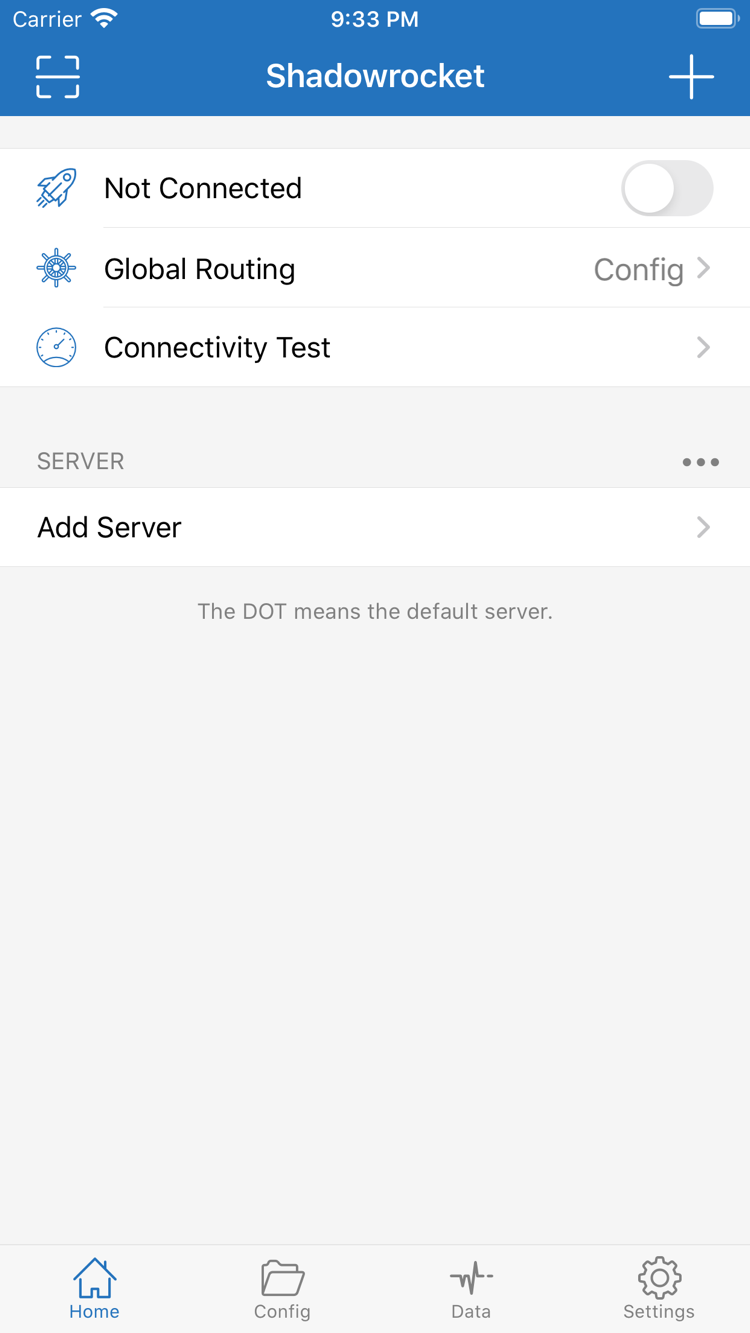
回到 Home 頁,最上方的開關預設顯示 Not Connected。點一下開關,App 就開始連線目前選取的伺服器;這一步需要目前網路本身是可用的,否則連線會在建立階段就停住。

首次連線時,iOS 會彈出一個系統提示,詢問是否允許加入 VPN 設定。這個提示由系統彈出,與 App 內部設定無關;確認之後(輸入螢幕鎖定密碼,或使用 Face ID / Touch ID),App 才具備建立通道連線的權限。如果之前誤點過拒絕,到系統設定 → 一般 → VPN 與裝置管理裡把對應項目允許回來即可。

允許之後,開關會從 Not Connected 變成 Connected,頂部狀態區開始顯示本次連線持續的時間,以及上下行的流量統計數字。這兩處是判斷連線是否真正建立的直接依據:如果開關顯示 Connected 但數字長時間不動,通常代表連線沒有真正跑起來,應該回到伺服器資訊與目前網路環境找原因,而不是反覆改規則。

想中斷連線時再點一次開關,狀態回到 Not Connected,系統狀態列上的 VPN 標記也會消失。系統設定裡同樣能看到一條 VPN 項目,它記錄的是 App 的通道設定;日常開關連線用 App 內的開關就夠了,不必到系統設定裡反覆切換。

連線建立之後,下一步是確認它是否如預期生效。

Shadowrocket Home 介面:頂部開關、Global Routing、Connectivity Test 與下方 SERVER 群組、Add Server
Home:頂部開關、Global Routing 與 Connectivity Test,下方是 SERVER 群組。
04 Connectivity Test

驗證連線是否生效

驗證分三層做,從 App 內到瀏覽器依序走一遍,三層都正常就可以放心使用了。

第一層是 App 內的 Connectivity Test。Home 頁上有一行 Connectivity Test,點它會依序發起測試並給出結果;結果正常,代表用戶端到伺服器這一段是通的。測試方式可以在 Settings 頁的 Test Method 裡調整,如果某個方式在你的網路環境下一直失敗,先換一個方式再試。

第二層是瀏覽器實測。開啟 Safari 連上幾個平時常用的網站,看能否正常開啟;如果打不開,先不要急著改伺服器設定,依下一步的順序排解。

第三層是流量統計。回到 Home 頁,看狀態區的上下行數字是否隨著你瀏覽網頁而變化;數字在動,代表流量確實經過了用戶端。

有一點需要說明:驗證通過只代表用戶端與伺服器之間的鏈路正常,不代表每個網站都會走代理。某個網域走 PROXY 還是 DIRECT 由 Config 裡的規則決定,這是分流的正常結果,不是故障。

05 Settings / Diagnostics

連不上時的排解順序

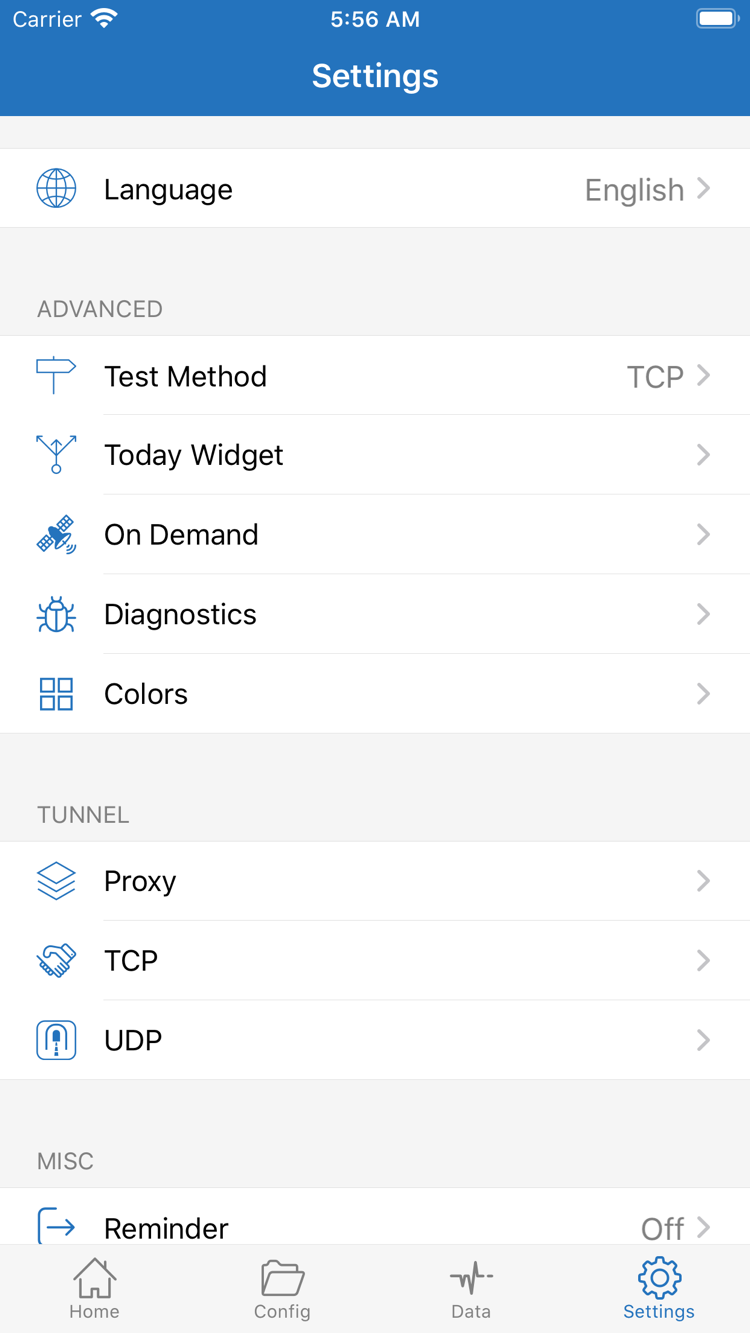
連線失敗的原因大多集中在幾處,依下面的順序從外到內排解,比反覆改設定更快。Settings 頁裡的選項在排解時也會用到:Test Method 決定 Connectivity Test 的測試方式,On Demand 控制隨需連線,Diagnostics 用來查看診斷資訊,Proxy 與 TCP、UDP 相關項目則影響轉送方式。

開關點了沒反應,或沒有出現 VPN 設定提示

先到系統設定 → 一般 → VPN 與裝置管理裡看是否已經有項目:有項目代表權限已經給過,回到 App 重試即可;沒有項目則代表系統提示被拒過或被跳過,重新點一次開關並允許。仍然不行時,把 App 從背景完全關閉再開啟。

顯示 Connected,但網頁打不開

先把 Global Routing 切到代理(Proxy),讓所有流量都走伺服器再試一次。如果切到 Proxy 就能開啟,代表問題在規則判斷上——某個網域被 Config 判給了 DIRECT;如果 Proxy 下仍然打不開,問題更可能出在伺服器資訊、訂閱狀態或目前網路上。

Connectivity Test 一直失敗

逐項核對 Type、Host、Port、Password、Method 是否與服務商給的資訊完全一致;訂閱匯入的項目則在訂閱入口重新拉取一次。再換一個網路環境測試,例如從 Wi-Fi 換到行動網路,用來排除目前網路本身的影響。

訂閱匯入之後清單還是空的

回到 Subscribe 入口,重新貼上訂閱連結並確認沒有多餘空格;部分服務商的連結需要先在自己後台產生一次設定才能拉取。如果服務商後台顯示連結已失效,請聯絡服務商重新取得,不要使用來路不明的連結,也不要把連結分享給他人。

只有個別網站走代理

這是規則分流的結果,不是故障。開啟 Config 的 Rule 段落,規則依由上而下的順序比對,命中 PROXY 的走代理、命中 DIRECT 的直連、命中 REJECT 的會被拒絕;想調整某個網域的走向,就在合適的位置補一條規則。

上面五條涵蓋不了的情況,可以在常見問題頁的「規則與疑難排解」分類裡繼續找;如果問題出在購買、換機回復或商店地區上,看App Store 取得全指南

Shadowrocket Settings 介面:Language、Test Method、Today Widget、On Demand、Diagnostics、Proxy、TCP、UDP
Settings:Test Method、On Demand、Diagnostics 等選項在這裡。

Summary

三句話總結

  • 伺服器與訂閱資訊都來自你自己的服務商,本站不提供任何節點、訂閱或線路。
  • 用戶端一次性買斷 ≠ 線路方案:買下 App 不等於有了可用的伺服器。
  • 日常保持 Global Routing 為配置(Config),由規則決定某個網域走 PROXY 還是 DIRECT。

Interface words

介面詞速查

上面五個步驟裡出現過的介面詞依出現順序列在這裡。中文只是解釋,App 裡顯示的一律是英文原文,照著找即可。

介面詞位置與作用
Home首頁。連線開關、Global Routing、Connectivity Test 與 SERVER 清單都在這一頁。
SERVERHome 頁下半部的伺服器群組,列出已新增的項目。
Add Server手動新增一台伺服器,填寫 Type、Host、Port、Password、Method。
Subscribe用訂閱連結匯入伺服器,儲存後自動拉取設定並產生清單。
Scan QR Code掃描服務商提供的 QR Code 匯入伺服器,入口在 Add Server 頁底部。
Import from Cloud JSON從 JSON 檔案匯入伺服器設定,入口同樣在 Add Server 頁底部。
Config設定檔編輯頁,分 General、Rule、Hosts、URL Rewrite、HTTPS Decryption 五段。
Global Routing全域路由模式:配置(Config)、代理(Proxy)、直連(Direct)。
Connectivity Test連線測試,用來確認用戶端到伺服器這一段是否連通。
Settings設定頁:Language、Test Method、Today Widget、On Demand、Diagnostics、Proxy、TCP、UDP。

Next

接下來可以看什麼

本頁只涵蓋首次上手的操作順序。商店與購買相關的問題、以及更細的問答,分別由下面兩處承接。

App Store 取得全指南

商店地區與 App 可見性、正版驗證三要素(開發者名稱 Shadow Launch Technology Limited、官方圖示、App ID 932747118)、購買與一次性買斷、換機後在「已購項目」裡回復,依章節展開。

閱讀全文

常見問題

依正版與購買、安裝與首次開啟、訂閱與節點匯入、規則與疑難排解四個分類整理,本頁沒有涵蓋到的情況可以先在這裡找。

前往問答